컴퓨터를 사용하다 보면 화면이 너무 크거나 작게 보여 불편한 경우가 많습니다 컴퓨터 화면 크기조절 방법을 윈도우 기준으로 가장 확실하게 정리했습니다
1. 윈도우 설정으로 화면 크기 조절하는 방법

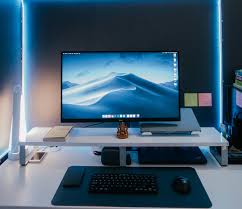

1) 디스플레이 배율 조절
시작 버튼을 누른 뒤 설정으로 들어가 시스템을 선택하고 디스플레이 메뉴로 이동하면 배율 항목이 보입니다
보통 100퍼센트 125퍼센트 150퍼센트 중에서 선택할 수 있으며 글자와 아이콘 크기가 함께 조절됩니다 화면이 작게 느껴질 때 가장 먼저 조정해볼 수 있는 방법입니다
2) 배율 변경 시 주의사항
배율을 너무 크게 설정하면 일부 프로그램에서 화면이 흐릿해 보이거나 버튼이 잘리는 경우가 있습니다 이럴 때는 배율을 한 단계 낮추거나 프로그램을 다시 실행하면 정상으로 돌아오는 경우가 많습니다
3) 노트북과 데스크톱 차이
노트북은 화면이 작기 때문에 배율 조절 효과가 크게 느껴지는 반면 데스크톱은 모니터 크기에 따라 체감 차이가 다를 수 있습니다
2. 해상도 변경으로 조절
1) 해상도 설정 방법
디스플레이 설정에서 해상도 항목을 찾으면 여러 숫자가 표시됩니다 일반적으로 권장이라고 표시된 해상도가 가장 적절한 크기와 선명도를 제공합니다
2) 너무 크게 보일 때
해상도가 낮게 설정되면 화면이 확대되어 보입니다 이 경우 해상도를 높이면 작아지면서 더 많은 내용이 한 화면에 표시됩니다
3) 글자가 너무 작아질 때
해상도를 높인 뒤 글자가 너무 작다면 배율을 함께 조절해 주는 것이 가장 이상적인 방법입니다
3. 특정 프로그램만 크게 하는 방법


1) 프로그램 자체 확대 기능
인터넷 브라우저나 문서 프로그램은 Ctrl 키를 누른 상태에서 마우스 휠을 움직이면 확대하거나 축소할 수 있습니다 가장 간단하게 크기를 조절하는 방법입니다
2) 프로그램별 배율 설정
일부 프로그램은 설정 메뉴에서 글자 크기나 배율을 별도로 조절할 수 있어 전체 설정을 바꾸지 않아도 됩니다
3) 확대 설정 초기화
Ctrl 키와 숫자 0을 함께 누르면 확대된 기본 크기로 돌아옵니다
4. 크기 조절이 안 될 때 원인
1) 그래픽 드라이버 문제
그래픽 드라이버가 설치되지 않았거나 오래된 경우 해상도 변경이 제한될 수 있습니다 장치관리자에서 드라이버 상태를 확인해야 합니다
2) 외장 모니터 연결 시 문제
노트북에 외장 모니터를 연결한 경우 모니터별로 해상도와 배율을 각각 설정해야 합니다
3) 케이블 불량
HDMI나 DP 케이블 문제로 비정상적으로 출력되는 경우도 있어 다른 케이블로 교체해보는 것이 도움이 됩니다
5. 요약표
| 조절 방법 | 효과 | 추천 상황 |
| 배율 조절 | 글자 아이콘 확대 | 눈이 피로할 때 |
| 해상도 변경 | 전체 크기 조절 | 너무 클 때 |
| 프로그램 확대 | 해당 앱만 조절 | 일부만 조절 |
| 드라이버 확인 | 문제 해결 | 설정 불가 상황 |
6. 자주 묻는 질문
1) 화면이 너무 커졌어요
해상도를 권장 값으로 되돌리거나 배율을 100퍼센트로 조정해 보세요
2) 글자만 크게 하고 싶어요
해상도 대신 배율 설정을 조절하는 것이 좋습니다
3) 외장 모니터만 다르게 설정되나요
네 모니터별로 각각 설정할 수 있습니다
4) 설정해도 바로 안 바뀌어요
일부 설정은 로그아웃이나 재부팅 후 적용됩니다
5) 회사 컴퓨터도 변경 가능한가요
가능하지만 관리자 제한이 있을 수 있습니다
7. 결론
화면 크기 조절은 배율과 해상도를 함께 조정하는 것이 핵심입니다.
자신의 눈과 작업 환경에 맞게 설정하는 것이 가장 중요합니다.
이 글이 도움이 되셨다면 왼쪽 아래 공감(♥)버튼 눌러주시면 감사하겠습니다!






'생활정보' 카테고리의 다른 글
| 농협 인터넷뱅킹 오류 원인ㅣ해결방법 (0) | 2026.01.14 |
|---|---|
| 키보드가 안 쳐져요ㅣ원인ㅣ해결방법 (0) | 2026.01.14 |
| 컴퓨터 화면 캡쳐하는 방법ㅣ간단방법ㅣ주의사항 (0) | 2026.01.14 |
| 농협인터넷뱅킹 홈페이지 바로가기ㅣ사용법ㅣ주의사항 (0) | 2026.01.13 |
| 필리핀 이트래블 사이트 바로가기ㅣ작성방법 (0) | 2026.01.12 |


